
Tavallisen paperin asettaminen
 Tärkeää
-
Jos leikkaat tavallisen paperin kokoon 13 x 18 cm (5 x 7 tuumaa) tai pienemmäksi koetulostusta varten, voi muodostua paperitukos.
 Huomautus
-
Voit käyttää tavallista kopiopaperia tai Canon Red Label Superior WOP111- / Canon Océ Office Colour Paper SAT213 -paperia.
Tähän tulostimeen sopivan paperin kokoa ja painoa koskevia lisätietoja on kohdassa Tuetut tulostusmateriaalit.
-
Valmistele paperi.
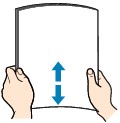
Kohdista paperin reunat. Jos paperi on käpristynyt, suorista se.
 Huomautus
-
Suorista pinon reunat huolellisesti ennen paperin asettamista tulostimeen. Jos pinon reunat eivät ole suorat, voi syntyä paperitukoksia.
-
Jos paperi on rypistynyt, tartu sen kulmiin ja taivuta niitä varovasti vastakkaiseen suuntaan, kunnes paperi on täysin tasainen.
Lisätietoja rypistyneen paperin suoristamisesta on kohdassa Tarkistus 3 ohjeessa Paperi on tahriintunut / Tulostuspinta on naarmuinen.
-
-
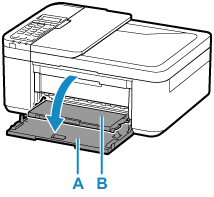
Avaa etukansi (A) varovasti.
Paperin luovutustaso (B) avautuu.
-
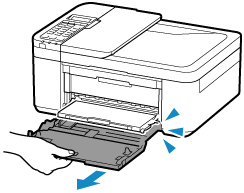
Ota etukannen kahvasta kiinni ja vedä kasettia ulospäin, kunnes se pysähtyy.
-
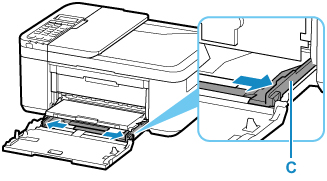
Liu'uta molemmat paperiohjaimet ääriasentoon oikean paperiohjaimen (C) avulla.
-
Lisää paperipino pystysuunnassa TULOSTUSPUOLI ALASPÄIN ja aseta se kasetin keskelle.
Työnnä paperipino kasettiin perälle asti.
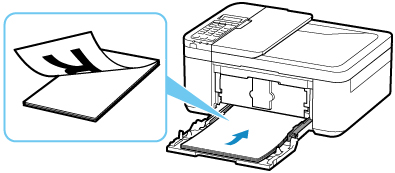
* Edellä olevassa kuvassa näkyy tulostin paperin luovutustaso nostettuna.
Tärkeää-
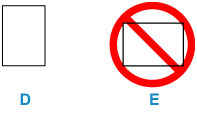
Lisää paperi aina pystysuunnassa (D). Paperin lisääminen vaakasuunnassa (E) voi aiheuttaa paperitukoksen.
-
-
Kohdista paperiohjaimet paperipinon molempien reunojen kanssa liu'uttamalla oikeaa paperiohjainta (C).
Älä liu'uta paperiohjaimia liian voimakkaasti paperia vasten. Paperi ei ehkä syöty oikein.
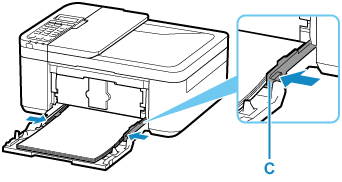
* Edellä olevassa kuvassa näkyy tulostin paperin luovutustaso nostettuna.
Huomautus-
Älä lisää paperia täytön ylärajan merkin (F) yläpuolelle.
-
Pidä paperipinon korkeus paperiohjainten kielekkeitä (G) matalampana.
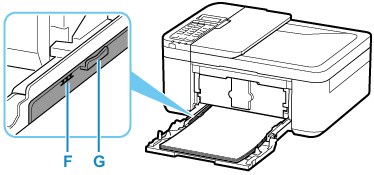
* Edellä olevassa kuvassa näkyy tulostin paperin luovutustaso nostettuna.
-
-
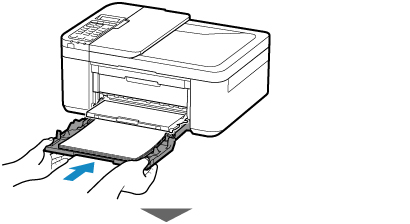
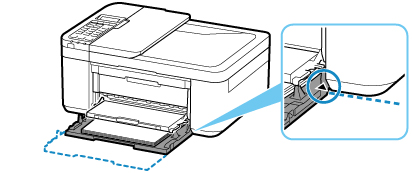
Pidä kiinni etukannen vasemman- ja oikeanpuoleisesta reunasta ja työnnä kasettia takaisinpäin, kunnes etukannen nuoli (
 ) on kohdistettu tulostimen reunan kanssa.
Kun kasetti on kunnolla painettu taakse, LCD-näyttöön avautuu paperin tietojen tallennusnäyttö.
-
Paina OK-painiketta.

-
Valitse kasettiin asetetun paperin koko

 -painikkeella ja paina sitten OK-painiketta.
 Huomautus
-
LCD-näytössä
 -merkki (asteriski) ilmaisee nykyisen asetuksen.
-
-
Valitse
-painikkeella Tavall. pap. (Plain paper) ja paina OK-painiketta.
Noudata näyttöön tulevia ohjeita, kun rekisteröit paperin tiedot.
-
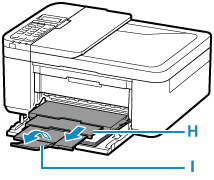
Vedä paperin luovutustuki (H) ulos paperin luovutustasosta.
-
Avaa luovutustason jatke (I).
Huomautus
-
Paperityyppejä on useita, kuten erikoispintaista paperia valokuvien laadukkaaseen tulostamiseen ja asiakirjojen tulostamiseen sopivaa paperia. Tulostinajurin Tulostusmateriaali-asetuksessa on eri asetukset erityyppisille papereille (musteen käyttö, musteen ruiskutus tai etäisyys suuttimista), joten tulostuslaatu on mahdollisimman hyvä eri paperityypeille tulostettaessa. Väärät paperin asetukset voivat heikentää tulosteen värien laatua tai aiheuttaa tulostuspinnan naarmuuntumista. Jos huomaat epätarkkuutta tai värien epätasaisuutta, kasvata tulostuslaatuasetusta ja yritä tulostaa uudelleen.
-
Virheellisen tulostuksen estämiseksi tässä tulostimessa on toiminto, joka tunnistaa, vastaavatko lisätyn paperin asetetut tiedot tulostuksen paperiasetuksia. Ennen tulostusta määritä paperin asetukset paperin tietojen mukaisesti. Jos tämä toiminto on käytössä, näyttöön tulee virheellisen tulostuksen estävä virheilmoitus, jos nämä asetukset eivät vastaa toisiaan. Kun näytössä näkyy tämä virheilmoitus, tarkista ja korjaa paperin asetukset.
